Password Manager ProからPAM360への移行方法
作成日:2025年6月25日 | 更新日:2025年10月2日
本ナレッジではPassword Manager Pro(以下PMPとします)からPAM360への移行方法を説明します。
PMPからPAM360に移行するには、PAM360のライセンスを購入する必要があります。
ライセンスの購入については営業窓口(jp-mesales@zohocorp.com)にご連絡ください。
ライセンスの購入については営業窓口(jp-mesales@zohocorp.com)にご連絡ください。
事前準備
PAM360への移行を行うにあたり、事前に以下を用意する必要があります。
ManageEngine Communityよりサポートにご連絡ください。弊社より提供いたします。
- 移行用パック
移行前のPMPのビルド番号によって使用可能な移行用パックが異なるため、お問い合わせ時にPMPのビルド番号をお知らせください。
確認方法はビルド番号の確認方法(PMP)を参照してください。 - 復号化されたデータベースのパスワード
データベースとしてPostgreSQLを使用している場合に必要となります。PMPのデフォルトのデータベースはPostgreSQLです。
高可用性(HA)機能を使用している場合はサポートへのお問い合わせ時にお知らせください。
ご利用のビルドやHAモデルによって手順が異なる可能性があります。ご利用の環境に応じた手順をご案内いたします。
ご利用のビルドやHAモデルによって手順が異なる可能性があります。ご利用の環境に応じた手順をご案内いたします。
移行手順
Windows(データベース:PostgreSQL)
- 以下の手順でPMPのインストールディレクトリのバックアップを取得します。
※必ずバックアップを取得してから次の手順に進んでください。移行中に問題が発生した場合、このバックアップを使用して切り戻しを行います。
- PMPサービスを停止します。
※サービスの停止方法はスタートアップガイドの「3-2サービスの停止」を参照してください。
※サービス停止後、タスクマネージャーで関連プロセスが停止していることを確認してください。 - database_params.confを<PMPインストールディレクトリ>\conf\以外のフォルダーに保存している場合は、ファイルをコピーし、元の場所(<PMPインストールディレクトリ>\conf\配下)にファイルを戻します。
- <PMPインストールディレクトリ>\webapps\PassTrixを<PMPインストールディレクトリ>\webapps\PAM360にリネームします。
- コマンドプロンプトを管理者として実行します。
- <PMPインストールディレクトリ>\binに移動し、以下のコマンドを実行します。
UpdateManager.bat
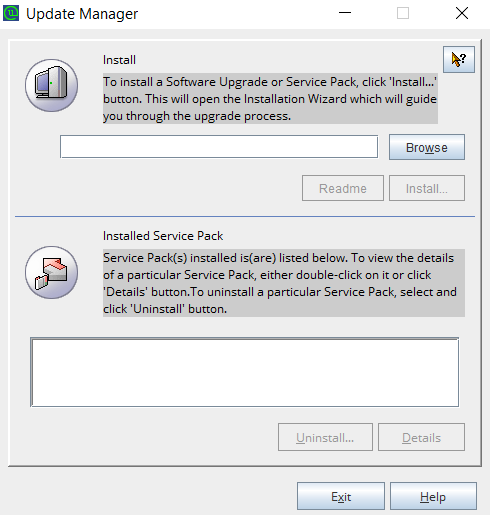
以下の画面が開きます。
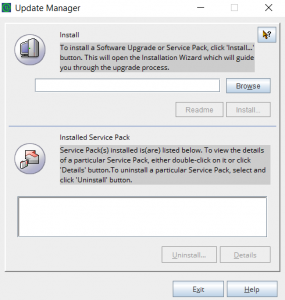
- 「Browse」をクリックし、事前準備で取得した移行用パックを選択します。
-
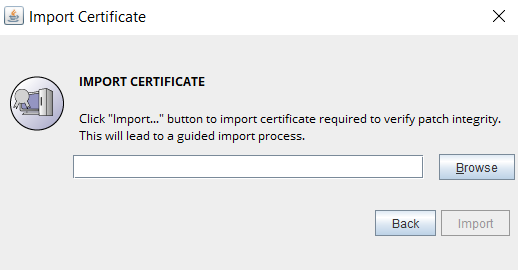
「Import Certificate」のポップアップが表示された場合は、「Browse」をクリックしてSSL証明書を選択し、「Import」をクリックします。
SSL証明書はこちらからダウンロードできます。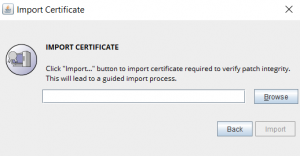
- 「Update Manager」画面で「Install」をクリックします。
移行プロセスが開始します。 - 移行プロセスが完了するまで待ちます。
- 移行プロセスの完了後、管理者としてコマンドプロンプトを開きます。
- コマンドプロンプト上で<PMPインストールディレクトリ>\binに移動し、以下のコマンドを実行します。
startDB.bat
- updateDBName.batを<PMPインストールディレクトリ>\binから<PMPインストールディレクトリ>\pgsql\binにコピーします。
- コマンドプロンプト上で<PMPインストールディレクトリ>\pgsql\binに移動し、以下のコマンドを実行します。
updateDBName.bat
- パスワードの入力が要求されます。
事前準備で取得した復号化したパスワードを入力します。 - サービス名を変更するため、以下のコマンドを実行します。
sc config PMP displayname="ManageEngine PAM360"
サービス名が「Password Manager Pro」から「ManageEngine PAM360」に変更されます。
- サービス画面(services.msc)で、「ManageEngine PAM360」を開始します。
Windows(データベース:MS SQL)
今後、公開予定です。
Linux(CLI)
今後、公開予定です。